AnyDesk 中文版是否完全免费?商用是否需要付费?
个人非商用场景下,AnyDesk 安力桌中文版完全免费,可无限时使用所有核心远控功能。若用于公司、外包、跨境电商团队等商业场景,建议升级到 Solo / Standard / Advanced 授权,享受地址簿、批量部署、会话录制、审计日志与官方技术支持。
下载安装包安全吗?如何确认不是被改包过的版本?
本站提供的是从官方渠道同步的原版 AnyDesk 安装文件,未做任何捆绑或注入。下载后可右键查看「数字签名」属性,应显示发布者为「philandro Software GmbH / AnyDesk Software GmbH」,签名有效即表示文件未被篡改。
AnyDesk 支持哪些操作系统?老旧 Win7、国产 Linux 能用吗?
AnyDesk 安力桌支持 Windows 7 / 8 / 10 / 11、macOS 10.13+、主流 Linux 发行版(含麒麟、统信 UOS)、FreeBSD、Raspberry Pi、Android 5.0+ 与 iOS 11+。老旧 Win7 推荐使用 6.x 历史版本以获得最佳兼容性。
为什么连接时提示「等待对方授权」?怎么实现无人值守?
默认安全策略要求被控端手动点击「接受」,可在被控端设置中开启「设置无人值守密码」,连接方输入密码即可直连。建议将密码设置为 12 位以上随机字符,并开启「连接通知」与白名单。
AnyDesk 卡顿、画面模糊怎么优化?跨境弱网怎么调?
优先把「显示设置」切换为「优化反应」,色彩选 256 色;关闭被控端壁纸与桌面动画;若跨境延迟较高,可在「连接」中启用「TCP 优先」并禁用 IPv6。运维场景建议固定使用一条机房专线或 SD-WAN 出口。
AnyDesk 与 ToDesk、向日葵、TeamViewer 相比有什么不同?
AnyDesk 的核心差异在自研 DeskRT 编解码:在同等带宽下帧率更稳定;安装包仅 3.7MB,绿色直启;商用授权按并发会话计费而非按设备,适合跨境电商客服共享一个账号轮班使用,长期成本更低。
能否实现批量部署到 200 台分支机构电脑?
可以。下载 MSI 静默安装包,配合自定义客户端生成器(custom client)预置无人值守密码、白名单与策略,再通过域控 GPO 或 SCCM、Intune 推送即可。整个过程零交互,2 小时内完成 200 台部署。
AnyDesk 支持文件传输吗?速度怎么样?
支持双向文件传输,可直接通过剪贴板复制粘贴,也可使用顶部工具栏的「文件管理器」浏览对方目录。同城百兆环境下实测 500MB 工程文件 30 秒内传输完成,跨境通常受出口带宽影响。
移动端可以反控电脑吗?iPad 适合做夜间运维吗?
完全支持。iPad / 安卓 / iPhone 均可下载 AnyDesk App 反控 Windows、macOS、Linux 主机。iPad 配合妙控键盘与触控板,配合手势缩放和外接鼠标,是临时夜间运维和差旅救火的高效搭配。
AnyDesk 安装失败 / 启动闪退怎么办?
先检查系统是否缺少 VC++ 2015-2022 运行库;其次以管理员身份运行安装程序;若仍闪退,删除 %appdata%\AnyDesk 目录后重启再装;杀软(如某 60、电脑管家)可能误报,需将安装目录加入白名单。
能不能不安装、当作绿色版直接使用?
可以。下载到的 AnyDesk.exe 双击即可作为便携版运行,所有配置默认存放在用户目录下,可拷贝到 U 盘随身携带。需要注意的是便携模式不支持开机自启与无人值守服务。
是否提供历史版本下载?工作环境只能用旧版怎么办?
提供。本站归档了 6.x、7.x、8.x 主要稳定版本,在下载页选择「历史版本」即可获取。不同版本之间协议兼容,旧版控制端连接新版被控端通常无障碍,反之建议保持版本一致。
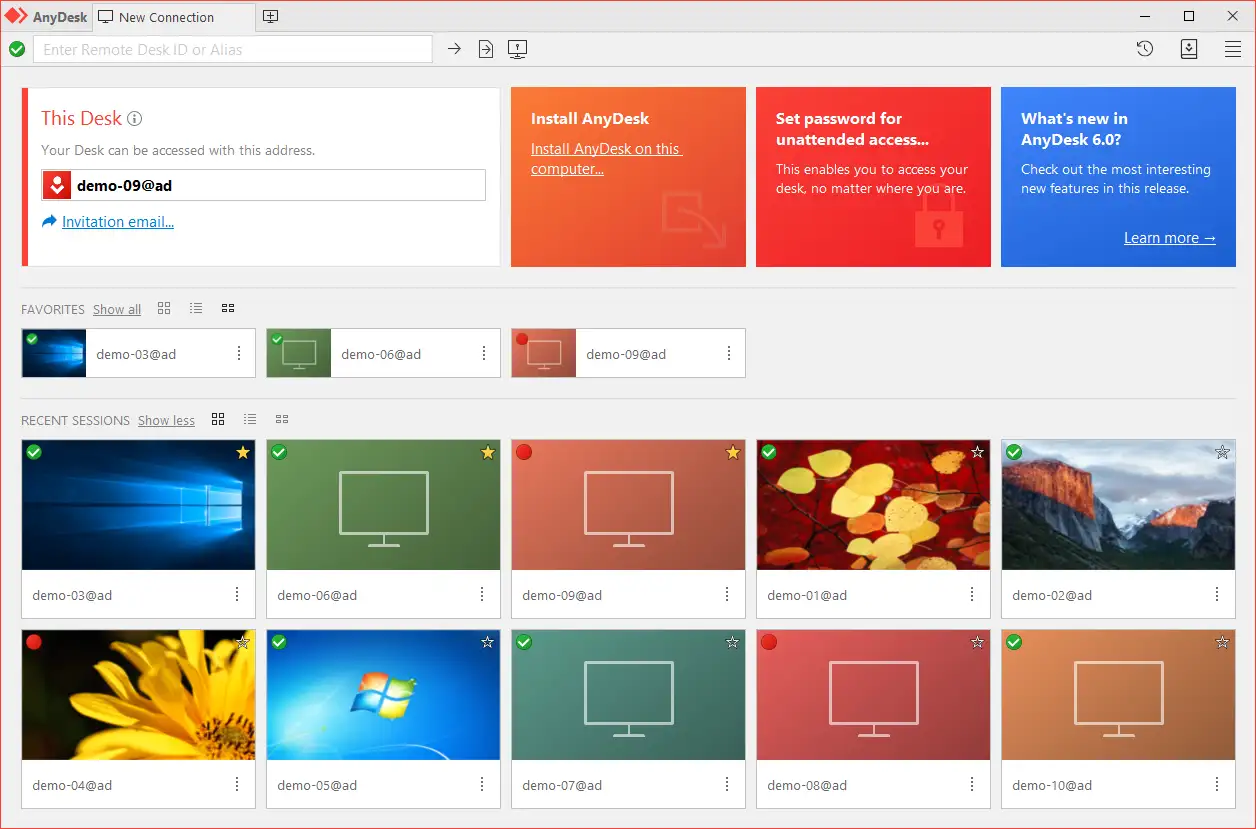
 主控台 · 一键直连
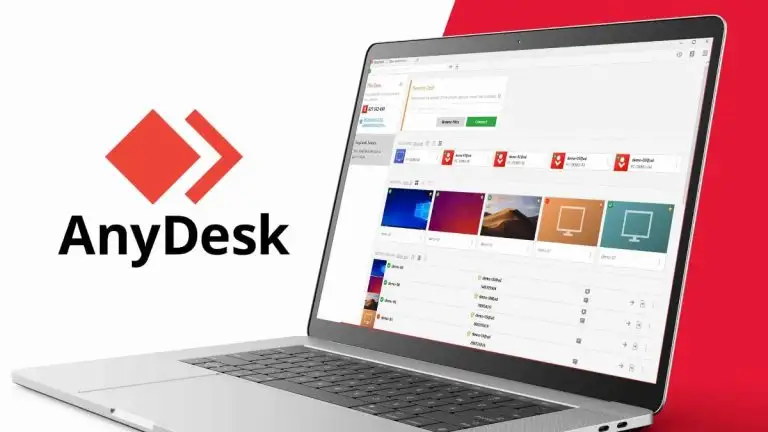 地址簿
地址簿 权限授权
权限授权 会话录制
会话录制